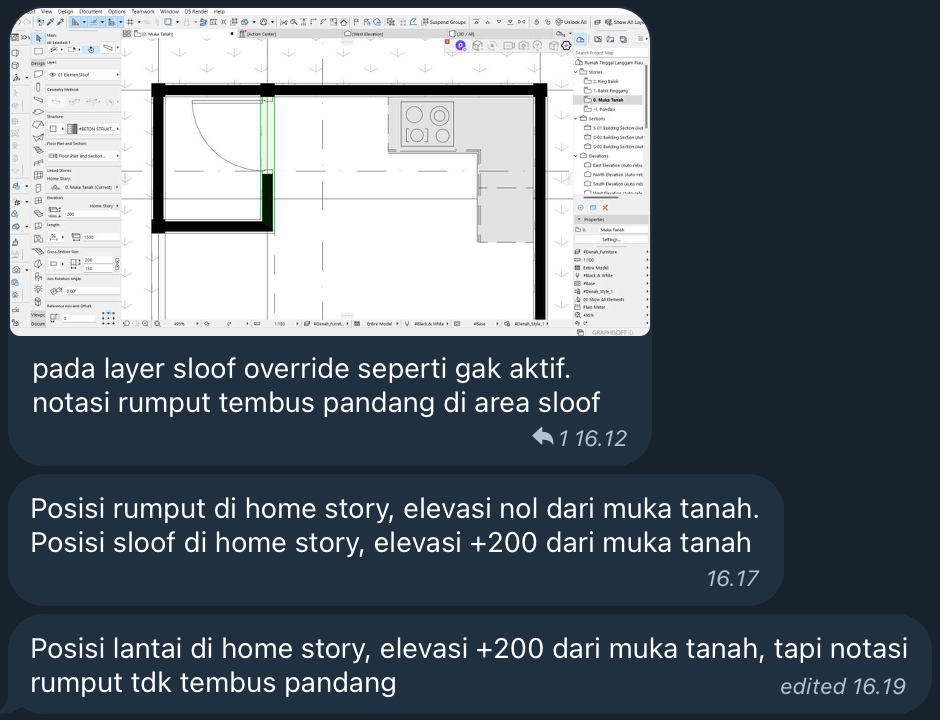
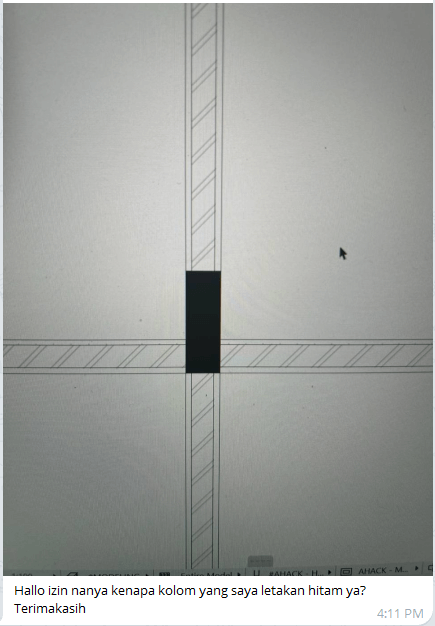
Dilihat dari screenshot yang dikirimkan, settingan graphic override masih kurang, kemungkinan sloof memiliki background transparan secara bawaan, jadi ketika yang dioverride hanya tipe fillnya maka backgroundnya tetap transparan, solusinya bisa dicentang juga yang bagian Background, lalu pilih warna putih (jangan transparan) lalu aktifkan pada cover fill.
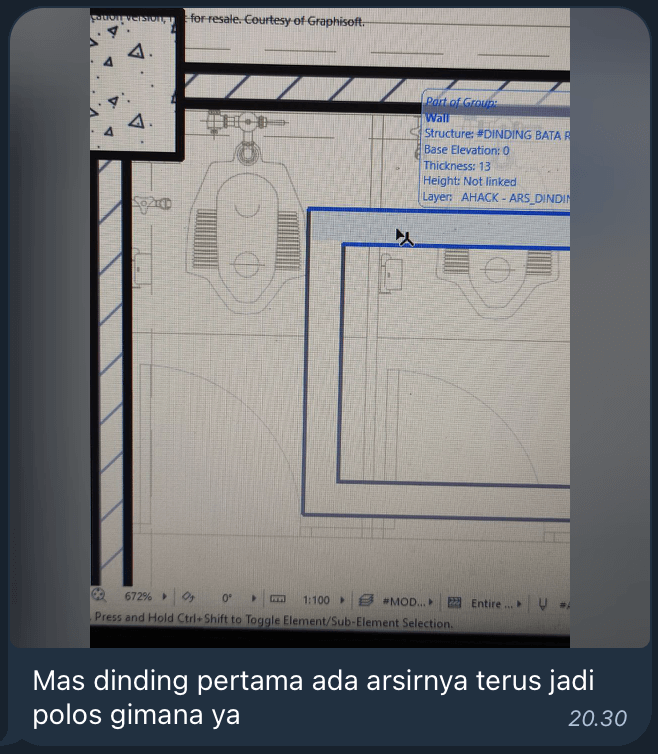
Hal tersebut bisa disebabkan karena ketinggian dinding di bawah 1.100mm (floor plan cut plane default), jadi terproyeksi sebagai elemen yang tidak terpotong. Selain itu bisa jadi karena Graphic Override Combination. Atau bisa terjadi karena floor plan displaynya adalah outlines only, jadi bisa dicek lagi dipastikan pengaturannya sudah sesuai.
Masalah ini cukup aneh, saya pernah satu kali mengalaminya, mungkin disebabkan karena bug aplikasi yang ketika kita berpindah dari view satu ke view lainnya pens & colorsnya error. untuk itu perlu dicek terlebih dahulu biasanya graphic overridenya tiba-tiba ganti sendiri, atau pen setsnya ganti sendiri, atau lainnya, pastikan semuanya sudah aman.
Cara lain untuk mengatasinya bisa dengan masuk ke view map yang sudah disimpan, nanti tampilannya akan kembali seperti semula. Kalau belum buat view map sama sekali, bisa dibuat terlebih dahulu, jangan lupa atur layer combination, pen sets dan lainnya (jangan menggunakan yang custom). Kalau view mapnya sudah jadi tinggal klik 2x saja untuk masuk ke view tersebut.
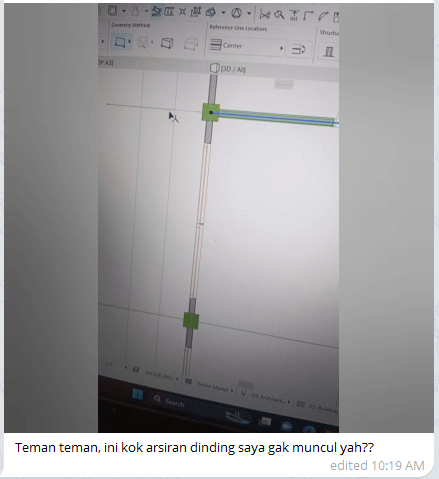
Hal ini seringnya terjadi karena Graphic Override Combination, bisa dicoba untuk mematikan overridenya. Atau bisa jadi juga karena jenis lapisan dinding yang dipakai, bisa dipastikan sudah menggunakan dinding yang sesuai kebutuhan. Catatan, pastikan sudah mengikuti materi sampai selesai agar hal yang seperti ini tidak dianggap sebagai masalah / kendala lagi.
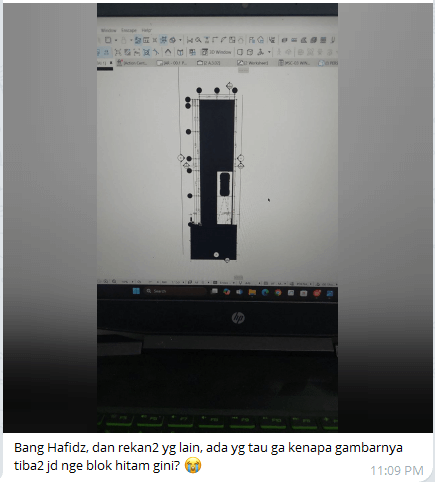
Kalau dilihat dari screenshot yang dikirim, ini menggunakan template Archicad Hack, kolom hitam tersebut karena menggunakan Graphic Override Combination. Pastikan sebelum langsung menggunakan template Archicad Hack sudah menyelesaikan materi fundamental terlebih dahulu.
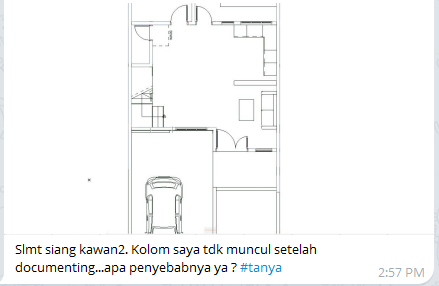
Kasus seperti ini bisa terjadi karena beberapa hal, berikut yang bisa dicek untuk memastikan apa yang menyebabkan hal tersebut terjadi.
# Cek layer combination yang digunakan, apakah layer kolom sudah aktif.
# Cek Display Order, bisa jadi objek kolom berada dibalik objek dinding, cara mengaturnya adalah seleksi objek dinding lalu Klik kanan > Display Order > Send to Back, untuk mengecek apakah benar kolomnya berada dibalik objek dinding. Jika benar, selanjutnya bisa dengan menyesuaikan kembali posisi dari masin-masing objeknya agar tidak saling menutupi satu sama lain.
# Cek apakah sedang menggunakan Graphic Override, jika iya matikan dulu overridenya untuk mengecek apakah masalahnya terjadi karena Graphic Override, jika iya bisa disesuaikan kembali.
Masukin detail akun kamu di form berikut.
Isi form berikut dengan data yang valid buat bikin akun KelasArsitek.
Masukin alamat email kamu, kalau email udah terdaftar kamu bakal dikirim link buat reset password.