KelasArsitek
Support

BIM Archicad Hack - Learning Desk

Ada pertanyaan atau kendala? cari jawabannya di sini..

Total 96 Topik pembahasan

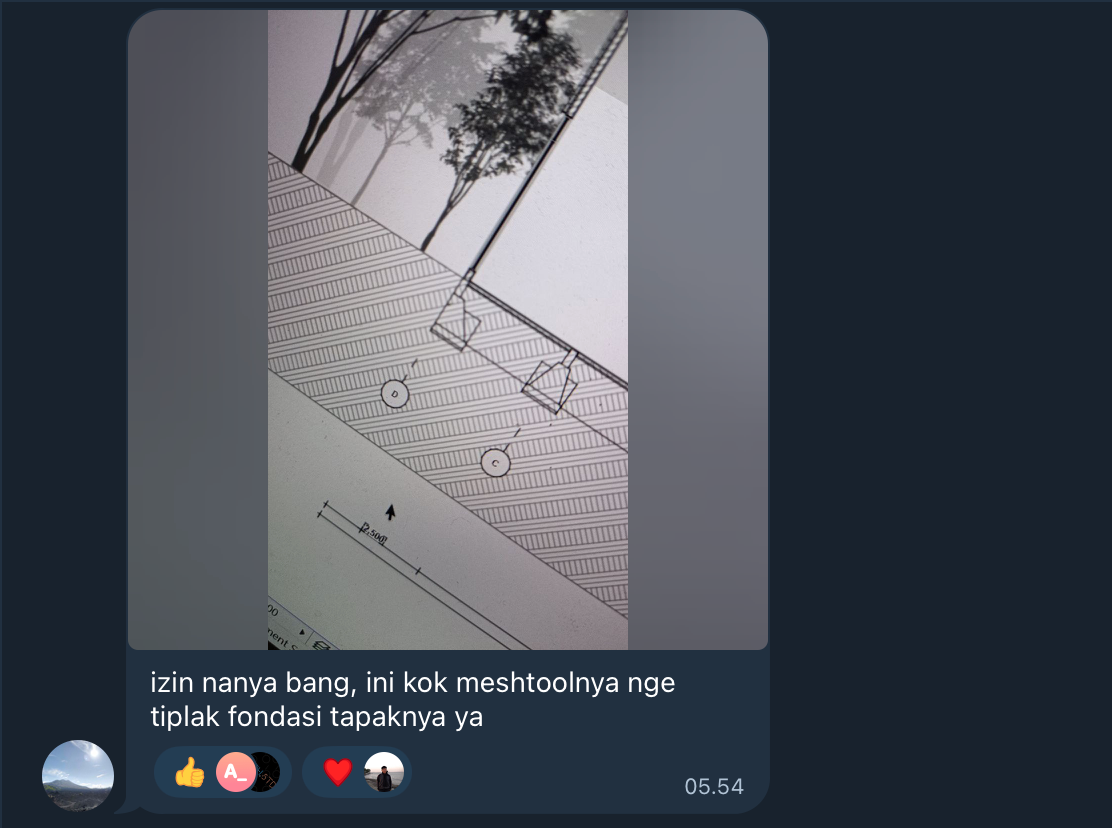
Mesh Tool secara default punya sifat dan hirarki yang berbeda dengan objek lain terutama slab. Dalam kasus ini kalo kita bikin tapak/tanah pake Mesh Tool terus kita bikin pondasi pake wall atau beam (complex profile) maka kita melakukan substraksi dengan memanfaatkan fitur Solid Element Operation agar objeknya tidak saling tumpang tindih.

Beda halnya kalo kita bikin tapak/tanah pake slab tool yang notabenenya bisa langsung terpotong oleh beam atau wall ketika berpotongan (tapi tetap tergantung nilai dari intersection priority pada masing-masing building material yang dipake di objeknya).

Tidak Bisa, karena plugin Archicad untuk Windows punya ekstensi file yang berbeda dengan plugin Archicad untuk Mac.

Walaupun beberapa file asset di dalam plugin itu punya jenis yang sama namun cara kerja Windows dan Mac berbeda dalam menjalankan program yang artinya plugin tersebut harus menyesuaikan ke masing masing sistem operasi, karena itu plugin Archicad versi Windows tidak bisa digunakan di Mac dan juga tidak bisa sebaliknya.

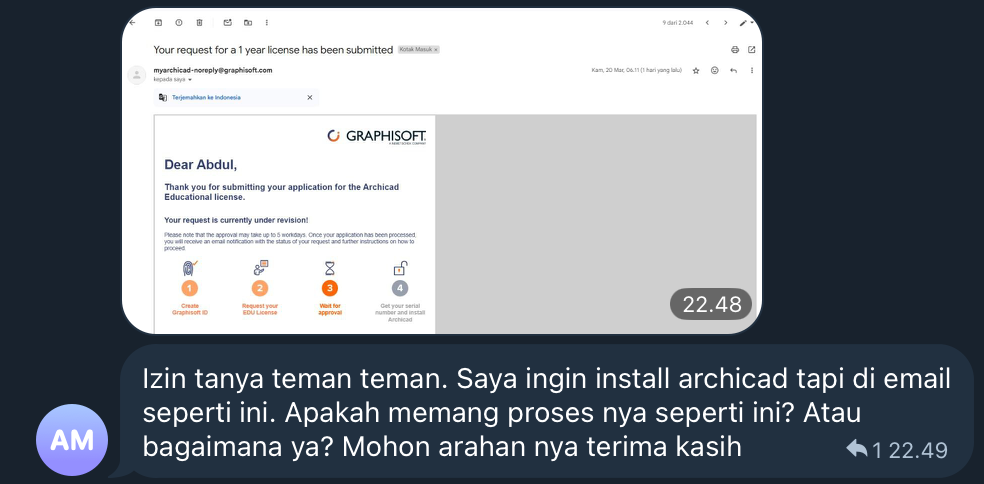
Email yang di screenshot itu artinya proses pengajuan lisensi udah berhasil dikirim, selanjutnya kita tinggal menunggu proses approval.

Jangka waktu approval lisensi tidak menentu karena itu tergantung dari pihak graphisoft atau distributor dari archicadnya, kalo beruntung bisa cepet hanya hitungan hari atau bahkan jam, namun ada juga beberapa kasus yang memang butuh waktu sampai satu bulan atau lebih.

Tips agar mempercepat proses pengajuan lisensi bisa dengan follow up melalui email kalo dirasa udah terlalu lama.

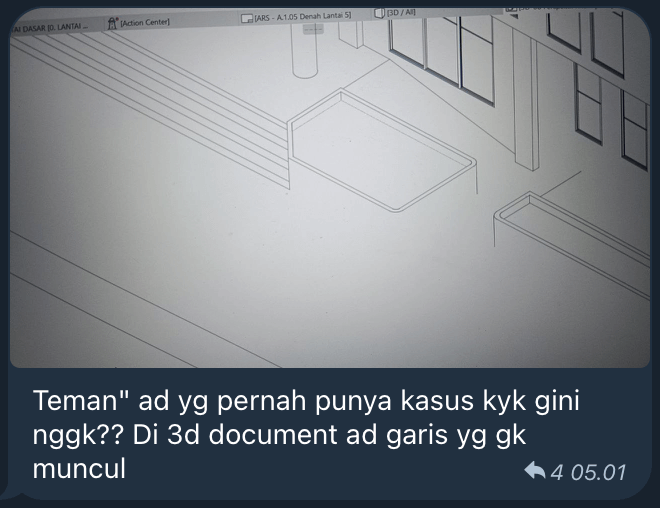
Dilihat dari screenshot yang dikirim, hal tersebut dikarenakan dinding taman menembus lantai, hal seperti ini akan terjadi apabila intersection material atau hirarki objek tidak memungkinkan untuk menyatu, jika objeknya bisa terkoneksi maka akan muncul garisnya, jika tidak maka tidak akan muncul garis. Hal ini bisa diperhatikan pada view 3D sebelum disave sebagai 3D Document, pada view 3D sudah akan nampak bagian yang garisnya tidak akan muncul ketika disave sebagai 3D Document.

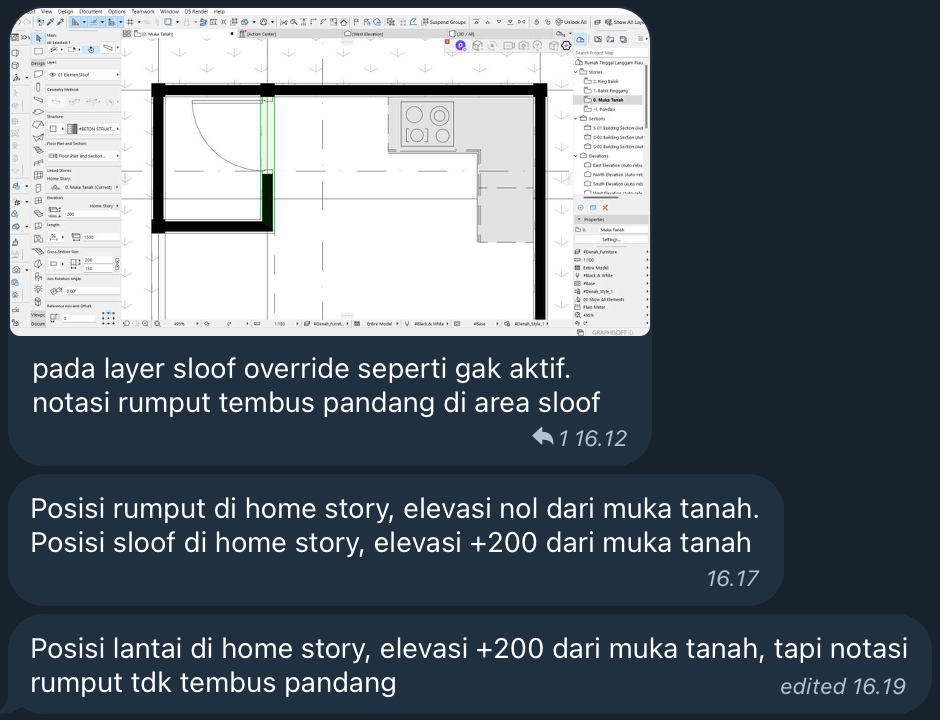
Dilihat dari screenshot yang dikirimkan, settingan graphic override masih kurang, kemungkinan sloof memiliki background transparan secara bawaan, jadi ketika yang dioverride hanya tipe fillnya maka backgroundnya tetap transparan, solusinya bisa dicentang juga yang bagian Background, lalu pilih warna putih (jangan transparan) lalu aktifkan pada cover fill.

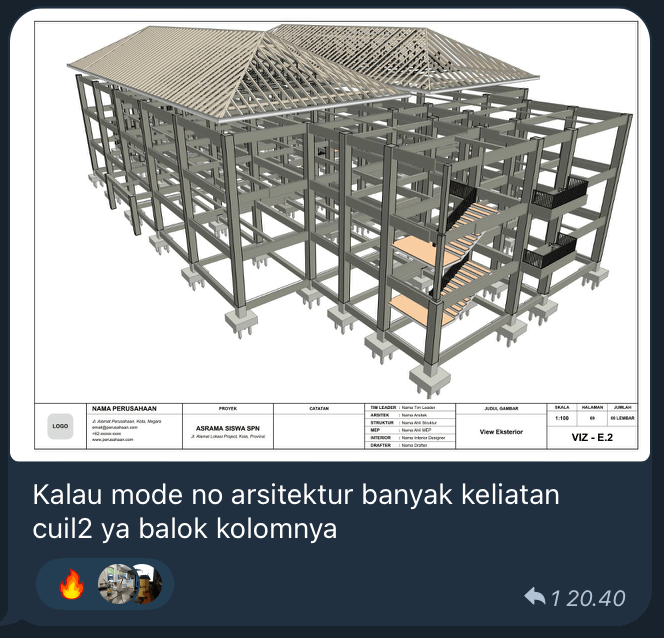
Hal tersebut dikarenakan oleh intersection priority pada building material dan hirarki objek Archicad, untuk itu agar bisa membatalkan hal tersebut kita harus setting intersection priority pada layer, Buka layers & layer combinations, lalu naikkan angka intersection priority pada layer struktural (kolom, balok, pondasi dan lainnya), agar tampilannya full struktural tidak terpotong oleh objek lainnya.

Atau kamu bisa juga