

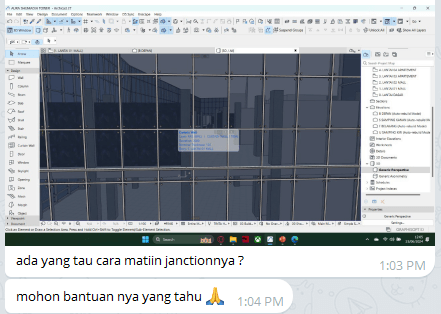
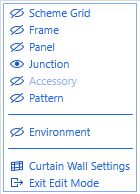
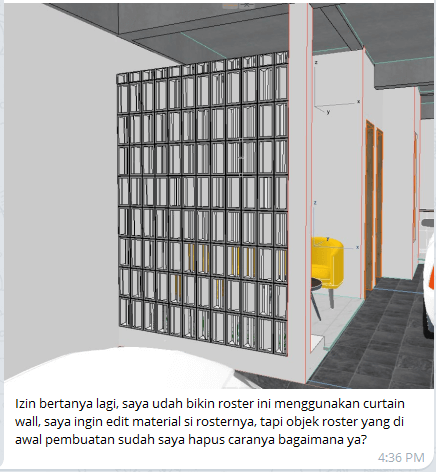
Untuk menghapus junctionnya, bisa pergi ke bagian 3D View lalu seleksi objek curtain wallnya, nanti akan muncul kotak kecil bertuliskan Edit, klik saja maka akan masuk ke mode editing curtain wall. Selanjutnya di pojok kiri atas matikan view Frame, Panel dan lainnya kecuali Junction (seperti gambar di bawah), lalu tekan Ctrl+A untuk menyeleksi seluruh Junctionnya dan silahkan tekan Delete untuk menghapus semua Junction.
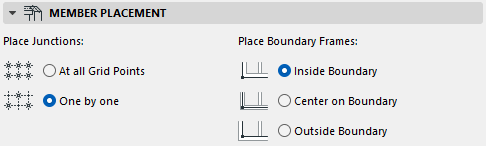
Untuk mematikan junction pada saat baru akan modeling curtain wall curtain wall kita hanya perlu membuka dialog box settingan curtain wallnya, lalu pada Curtain Wall System, di bagian Member Placement, Place Junction kita bisa pilih One by One bukan yang At All Grid Points. (bisa dilihat di gambar di bawah).
Kalau yang dimaksud hanya menyembunyikan junction tanpa menghapusnya, cukup pergi ke Model View Option, lalu di bagian Curtain Wall Options matikan centang pada Junction. Cara tersebut akan menyembunyikan tampilan junction tanpa menghapusnya.
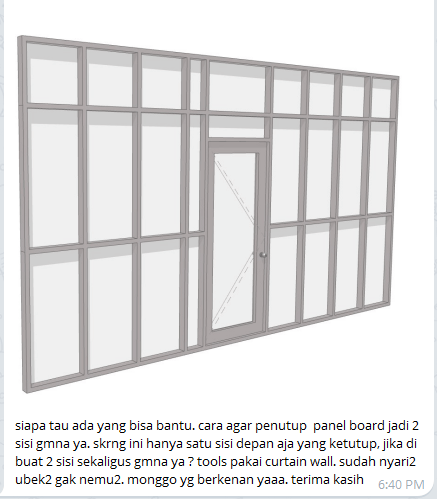
Untuk membuat panel curtain wall menjadi 2 sisi kita bisa menggun-akan panel composite yang bisa dipilih di pengaturan curtain wall, pilih CW Composite Panel, seperti pada gambar di bawah ini.
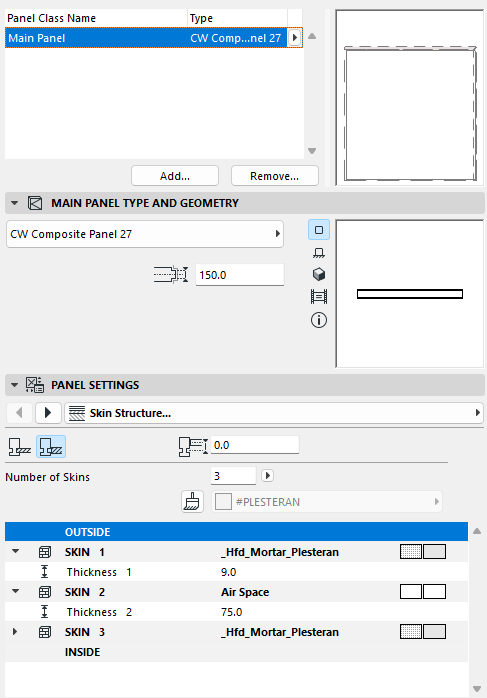
Selanjutnya di Panel Settings bagian Skin Structure, buat jumlah lapisan menjadi 3 (number of skins), lalu silahkan atur sisi atas dan bawah menjadi material penutup yang diinginkan apakah gypsum atau lainnya. Dan yang terpenting, lapisan tengahnya silahkan diubah menjadi material Air Space agar menjadi ruang kosong.
Jangan lupa mengatur ketebalan kedua sisi (atas dan bawah), kemudian ketebalan lapisan tengah harus disesuaikan dengan dimensi rangka (frame) yang dipakai agar ukurannya sesuai, selebihnya bisa diatur sesuai kebutuhan.
Hal tersebut dikarenakan settingan Floor Plan and Section di objek curtain wallnya.
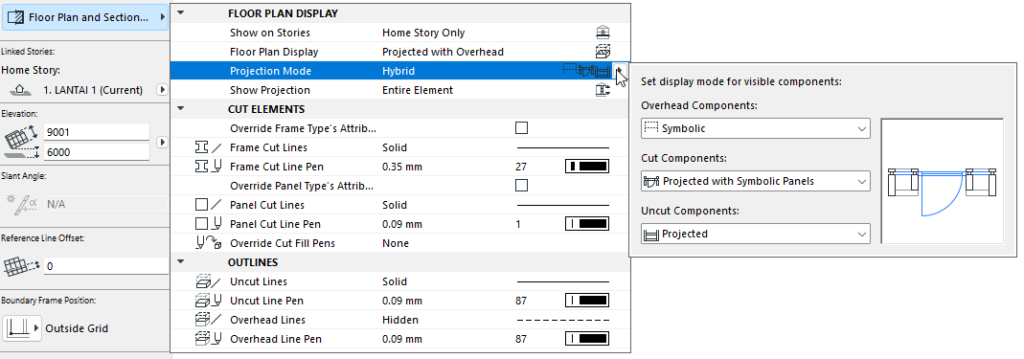
Bisa dilihat dari screenshot di atas.
Kalau ingin objeknya selalu tampil di floor plan, di bagian Show Projection bisa dipilih Entire Element.
Jangan lupa Floor Plan Display pilih Projected with Overhead agar sekalipun objeknya tidak masuk di area floor plan cut plane (batas proyeksi lantai) objeknya akan tetap tampil di lantai tersebut. Setelah itu yang juga penting, kita bisa atur Projection Mode-nya:
#Overhead Components, untuk mengatur tampilan ketika objeknya berada di atas floor plan cut plane (batas proyeksi lantai), bebas mau dipilih symbolic atau projected.
#Cut Components, untuk mengatur tampilan bagian curtain wall yang terpotong.
#Uncut Components, untuk mengatur tampilan bagian curtain wall yang tidak terpotong.
Ketika kasusnya elevasi objek berada lebih tinggi dari batas proyeksi lantai, maka yang diatur adalah pengaturan yang ada istilah "overhead"nya, seperti Overhead Lines, Overhead Line Pen dan pengaturan lainnya, semua boleh disesuaikan dengan kebutuhan.